Panduan Instalasi Git*
Catatan Penting
Harap ikuti sesuai panduan, serta pilih Git sesuai dengan Sistem Operasi yang anda gunakan.
Tahap Persiapan*
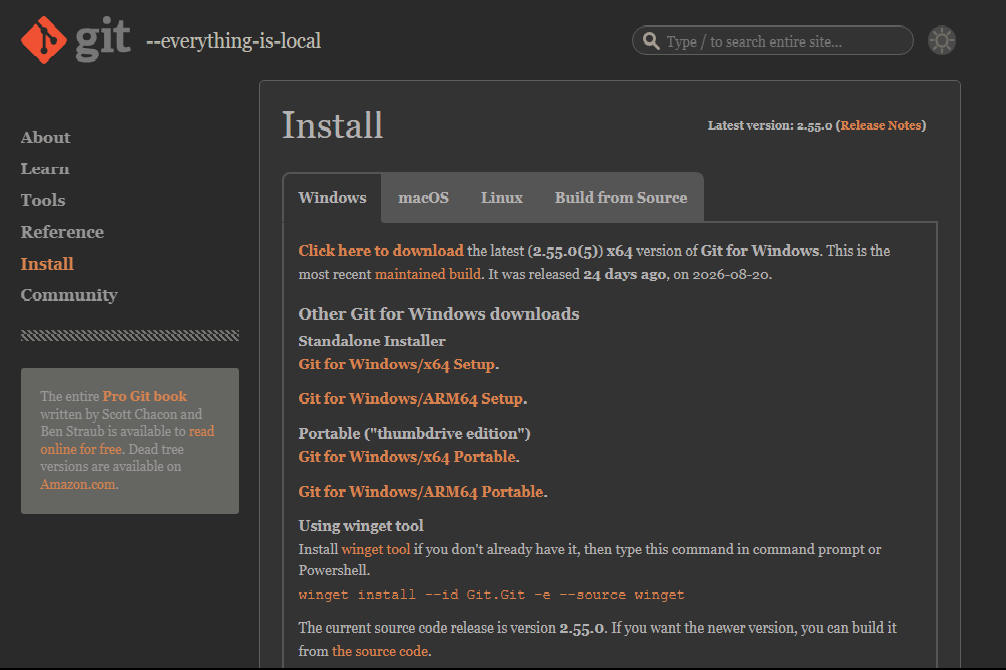
- Download file Git melalui link tersebut.
- Pastikan memilih versi yang sesuai dengan OS yang digunakan (Windows, macOS, atau Linux).
Proses Instalasi di Windows*
-
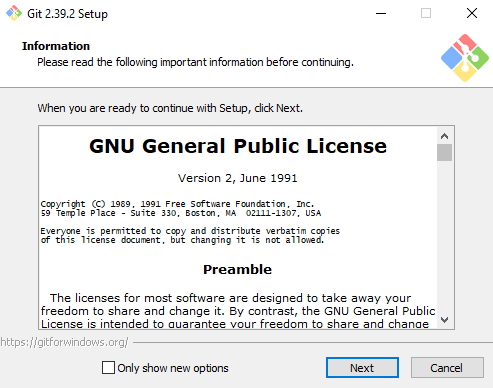
Jalankan file .exe yang sudah didownload pada Step ke-1 tadi.
-
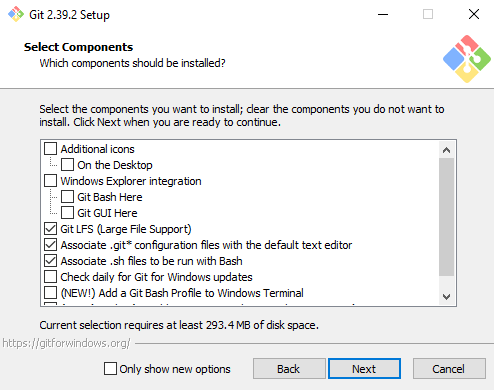
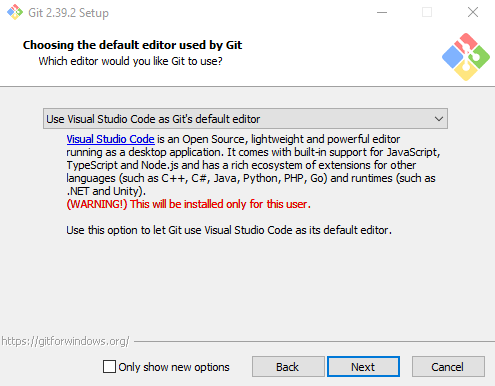
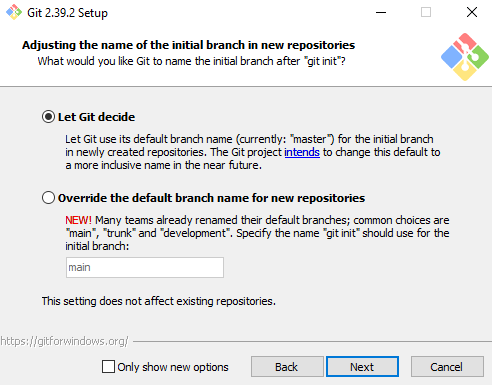
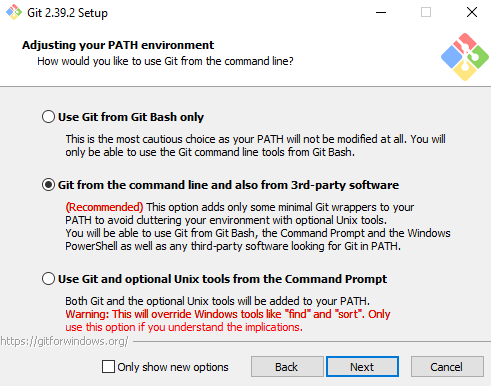
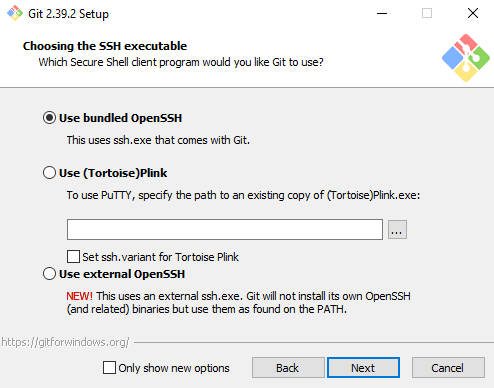
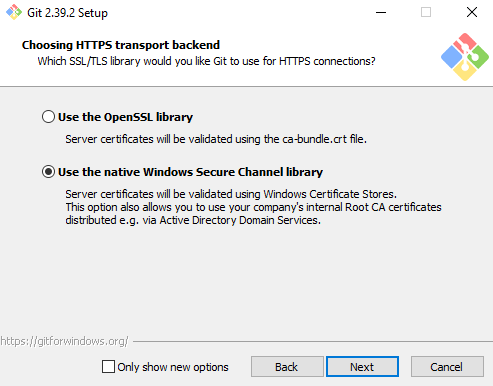
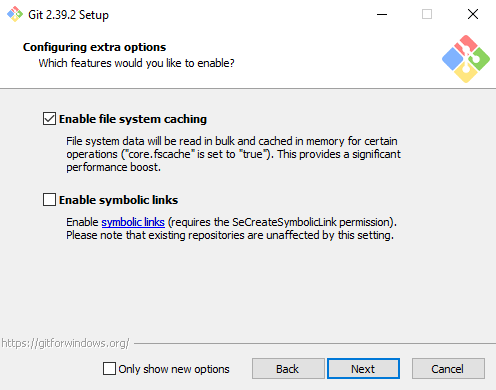
Setelah ini, anda akan melalui banyak tahapan. Ikuti sesuai yang ada digambar, lalu klik Next.
-
Next lagi ya gais XD.
-
Lagi
-
Lanjut lagi, klik Next.
-
Ikuti konfigurasi berikutnya, lalu klik Next.
-
Tetap lanjut klik Next.
-
Lanjut lagi ya gais.
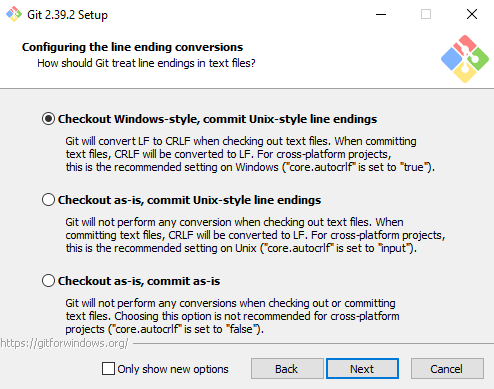
-
Teruskan prosesnya dengan klik Next.
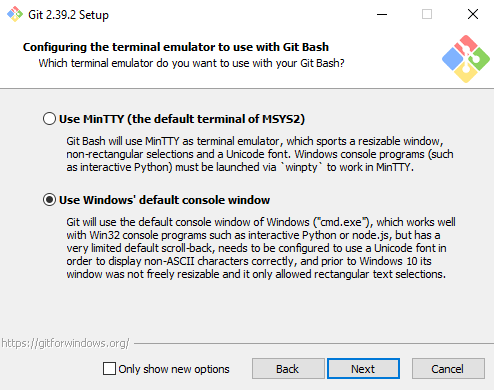
-
Sedikit lagi, klik Next.
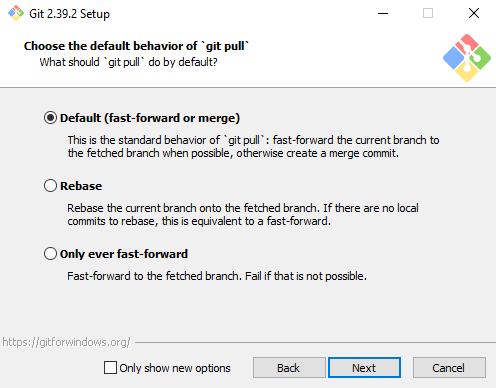
-
Lanjut ke tahap berikutnya.
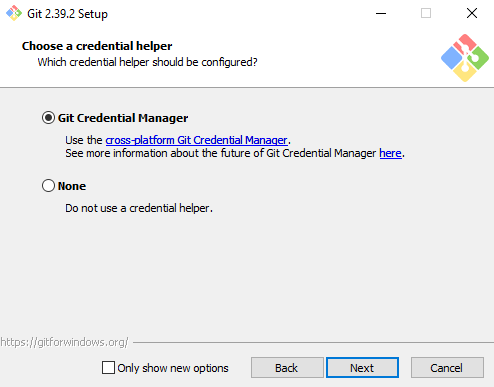
-
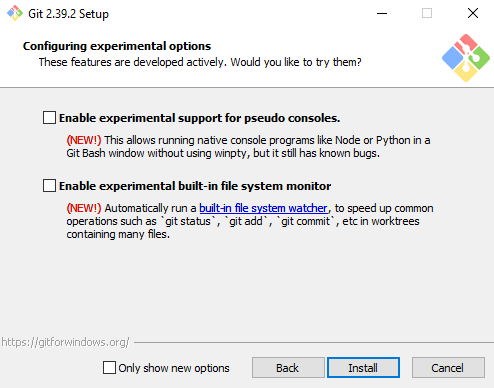
Nah, terakhir nih broh!
-
Klik Install pada tahap ini dan tunggu proses pemasangan hingga selesai.
Catatan Penting
Setelah beberapa step diatas berhasil, anda dapat langsung lompat ke Verifikasi Instalasi. Dan ikuti perintah yang sudah saya sediakan.
Proses Instalasi di Linux*
Pilih package manager yang sesuai dengan distro Linux yang anda gunakan:
sudo apt update
sudo apt install git
sudo dnf install git
sudo pacman -S git
Verifikasi Instalasi*
Untuk memastikan Git sudah terpasang dengan benar di komputer, buka Terminal, Command Prompt (CMD), atau Git Bash, lalu ketik perintah berikut:
git --version
Konfigurasi Nama & Email*
Setelah Git berhasil terpasang, langkah terakhir adalah mendaftarkan username dan email agar setiap commit yang anda buat terhubung dengan akun GitHub anda. Buka terminal, command prompt atau Git Bash, lalu jalankan perintah berikut:
git config --global user.name "Nama Lu"
git config --global user.email "email.lu@domain.com"
Selamat, Git sudah terpasang pada perangkat anda dan siap untuk digunakan.